1.Pobierz i zainstaluj aplikację. Możesz ją pobrać tutaj.
2. Po zainstalowaniu aplikacji rozwiń menu softphone i wybierz “Account Settings” 3. Uzupełnij pola według przykładu: – Account name: Nazwa dowolna – User ID: numer konta SIP (znajdziesz go w swoim panelu w zakładce MOJE KONTO/USŁUGI – to siedmiocyfrowy numer), – Domain: sip.supervoip.pl – w polu password wpisz hasło do konta SIP. Hasło zostało wysłane na adres e-mail po rejestracji. Można je zmienic w panelu zarządzania. Hasło do konta SIP jest inne niż do logowania się do panelu.

Baza wiedzy SuperVoIP.pl > Aplikacje SIP > Komputer PC z systemem Windows
X-Lite 5 dla Windows
1. Pobierz i zainstaluj aplikację. Możesz ją pobrać tutaj.
2. Po zainstalowaniu aplikacji rozwiń menu softphone i wybierz “Account Settings”
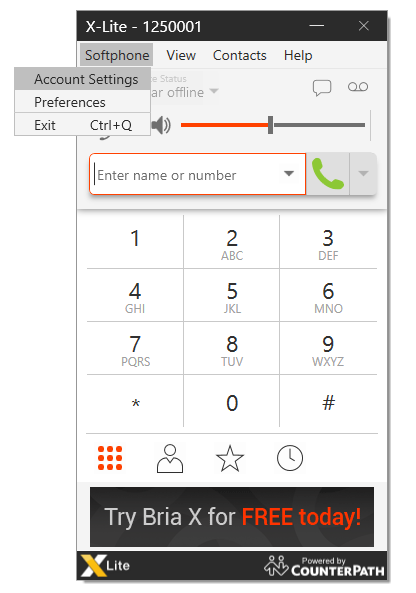
3. Uzupełnij pola według przykładu:
– Account name: Nazwa dowolna
– User ID: numer konta SIP (znajdziesz go w swoim panelu w zakładce MOJE KONTO/USŁUGI – to siedmiocyfrowy numer),
– Domain: sip.supervoip.pl
– w polu password wpisz hasło do konta SIP. Hasło zostało wysłane na adres e-mail po rejestracji. Można je zmienic w panelu zarządzania. Hasło do konta SIP jest inne niż do logowania się do panelu.
Tagi: X-Lite
API Asterisk Asterisk SIP trunk dialplan Linksys ElevenLabs grandstream UCM hasło do konta SIP hasło do panelu hasło sip IVR jak dzwonić Jak korzystać z SuperVoIP jak kupić numer jak wybrać numer kiedy potrzebuję sip trunk konfiguracja Asterisk konfiguracja grandstream UCM konfiguracja SIP trunk konfiguruj numer konto SIP logowanie do panelu MicroSIP nagrywanie połączeń numer stacjonarny numer zagraniczny okres testowy poczta głosowa przeniesienie numeru regulamin rejestracja rozmów rozliczenia scenariusz IVR SIP trunk siptrunk SuperSIP umowa webhook WEBRTC Wirtualny fax X-Lite Yealink konfiguracja zalogować się do panelu zapomniałem hasło zmiana hasła SIP zoiper